pendahuluan
Printer mengalami paper jam merupakan salah satu masalah yang cukup sering terjadi, baik pada printer rumahan, kantor, sekolah, maupun bisnis. Kondisi ini terjadi ketika kertas tersangkut atau tidak dapat melewati jalur kertas dengan sempurna sehingga proses pencetakan berhenti.
Jika tidak segera ditangani, paper jam dapat mengganggu pekerjaan dan dalam kondisi tertentu berpotensi menyebabkan kerusakan pada komponen printer. Oleh karena itu, penting untuk mengetahui penyebab printer paper jam serta cara mengatasinya dengan tepat.
Sebagai dealer Epson, PT. Karisa Sukses Abadi membantu menyediakan berbagai kebutuhan printer Epson untuk rumah, kantor, sekolah, bisnis, hingga kebutuhan operasional perusahaan.
Apa Itu Printer Paper Jam?
Paper jam adalah kondisi ketika kertas mengalami kemacetan di dalam printer. Biasanya printer akan memberikan notifikasi atau indikator error yang menunjukkan adanya masalah pada jalur kertas.
Paper jam tidak selalu disebabkan oleh printer yang rusak. Sering kali masalah ini muncul akibat penggunaan kertas yang tidak sesuai, posisi kertas kurang tepat, terlalu banyak kertas di paper tray, atau adanya benda asing di dalam jalur kertas.
Penyebab Printer Paper Jam

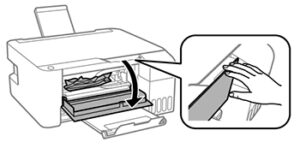
Berikut beberapa penyebab umum printer mengalami paper jam:
1. Kertas Tidak Sesuai Spesifikasi
Setiap printer memiliki batasan jenis, ukuran, dan ketebalan kertas yang dapat digunakan. Penggunaan kertas yang terlalu tebal, terlalu tipis, kusut, atau tidak sesuai dengan spesifikasi printer dapat meningkatkan risiko kertas tersangkut.
Sebaiknya gunakan kertas yang sesuai dengan rekomendasi printer Epson dan pastikan kondisi kertas masih baik.
2. Kertas Kusut atau Terlipat
Kertas yang sudah kusut, terlipat, lembap, atau rusak dapat sulit melewati roller printer. Ketika kertas masuk secara tidak sempurna, bagian tertentu dapat tersangkut dan menyebabkan paper jam.
Sebelum memasukkan kertas, periksa kondisi seluruh lembar dan pisahkan kertas yang kusut atau terlipat.
3. Paper Tray Terlalu Penuh
Memasukkan kertas melebihi kapasitas paper tray dapat menyebabkan kertas tertarik secara bersamaan. Akibatnya, beberapa lembar bisa masuk sekaligus dan menghambat jalur kertas.
Isi paper tray sesuai kapasitas yang dianjurkan dan jangan memaksakan terlalu banyak kertas.
4. Posisi Kertas Tidak Tepat
Kertas yang tidak sejajar di dalam paper tray dapat masuk dengan posisi miring. Kondisi tersebut membuat kertas menyentuh bagian jalur printer secara tidak semestinya dan akhirnya tersangkut.
Gunakan paper guide untuk menyesuaikan posisi kertas agar tetap lurus dan stabil.
5. Roller Printer Kotor
Roller berfungsi menarik dan mengarahkan kertas selama proses pencetakan. Debu, serpihan kertas, atau kotoran yang menempel pada roller dapat mengurangi kemampuan roller dalam menarik kertas.
Jika roller sudah kotor, kertas bisa masuk tidak sempurna atau berhenti di tengah perjalanan sehingga menyebabkan paper jam.
6. Ada Benda Asing di Dalam Printer
Paper clip, potongan kertas, debu, staples, atau benda kecil lainnya yang masuk ke dalam printer dapat menghalangi jalur kertas.
Karena itu, periksa area paper path dengan hati-hati apabila paper jam terjadi berulang kali meskipun kondisi kertas sudah baik.
7. Terlalu Banyak Kertas Masuk Sekaligus
Selain paper tray yang terlalu penuh, kertas yang saling menempel juga dapat menyebabkan printer menarik beberapa lembar sekaligus.
Kondisi ini sering terjadi pada kertas yang lembap atau disimpan di tempat dengan kondisi penyimpanan yang kurang baik.
8. Kertas Lembap
Kertas yang terkena kelembapan dapat saling menempel. Akibatnya, roller printer dapat menarik lebih dari satu lembar sekaligus.
Simpan kertas di tempat yang kering dan terlindung dari kelembapan untuk mengurangi risiko paper jam.
9. Jalur Kertas Mengalami Gangguan
Printer memiliki jalur khusus yang digunakan untuk membawa kertas dari paper tray menuju area pencetakan dan keluar dari printer. Jika terdapat kotoran, potongan kertas, atau komponen yang mengalami gangguan, proses tersebut dapat terhambat.
Jika masalah terjadi terus-menerus, pemeriksaan teknis mungkin diperlukan.
Cara Mengatasi Printer Paper Jam
Apabila printer mengalami paper jam, jangan langsung menarik kertas dengan paksa. Tindakan tersebut dapat menyebabkan kertas robek atau bahkan merusak komponen printer.
Berikut langkah umum yang dapat dilakukan:
- Hentikan proses pencetakan.
- Matikan printer dan lepaskan sumber listrik jika diperlukan.
- Periksa paper tray dan keluarkan kertas yang belum digunakan.
- Buka bagian printer yang memang dirancang untuk pemeriksaan paper path.
- Cari kertas yang tersangkut.
- Tarik kertas secara perlahan mengikuti arah jalur kertas.
- Pastikan tidak ada potongan kertas yang tertinggal.
- Periksa roller dan area paper path dari debu atau benda asing.
- Pasang kembali kertas dengan posisi yang benar.
- Nyalakan printer dan lakukan pengujian pencetakan.
Catatan: prosedur pelepasan paper jam dapat berbeda tergantung model printer Epson. Hindari membongkar komponen printer secara paksa apabila tidak memahami prosedurnya.
Cara Mencegah Printer Paper Jam
Mencegah paper jam tentu lebih baik daripada harus menangani printer yang macet berulang kali. Beberapa kebiasaan berikut dapat membantu menjaga printer tetap bekerja dengan baik:
- Gunakan kertas sesuai spesifikasi printer.
- Jangan menggunakan kertas yang kusut atau terlipat.
- Jangan mengisi paper tray melebihi kapasitas.
- Pastikan paper guide terpasang sesuai ukuran kertas.
- Simpan kertas di tempat kering.
- Bersihkan area printer secara berkala.
- Hindari meletakkan benda kecil di sekitar paper tray.
- Periksa printer apabila paper jam terjadi berulang kali.
- Lakukan perawatan sesuai petunjuk penggunaan printer.
Kapan Printer Paper Jam Harus Diperiksa Teknisi?
Jika paper jam hanya terjadi sesekali, masalah biasanya dapat ditangani dengan memeriksa kertas, paper tray, dan jalur kertas.
Namun, jika printer paper jam terus terjadi meskipun kertas yang digunakan sudah sesuai dan printer telah dibersihkan, sebaiknya dilakukan pemeriksaan lebih lanjut.
Paper jam berulang dapat berkaitan dengan kondisi roller, mekanisme paper feed, sensor, atau komponen lain pada sistem pengumpanan kertas. Untuk menghindari kerusakan yang lebih besar, sebaiknya jangan membongkar printer secara sembarangan.
Pilih Printer Epson Sesuai Kebutuhan
Pemilihan printer yang tepat juga penting untuk mengurangi berbagai masalah operasional. Printer untuk kebutuhan rumah memiliki karakteristik yang berbeda dengan printer untuk kantor, bisnis, sekolah, maupun perusahaan dengan volume cetak tinggi.
Epson memiliki berbagai pilihan printer untuk kebutuhan tersebut, mulai dari printer ink tank, printer inkjet, printer bisnis, hingga printer dengan kemampuan pencetakan untuk kebutuhan operasional yang lebih tinggi.
Sebelum membeli, pertimbangkan volume cetak, jenis dokumen, ukuran kertas, kecepatan cetak, fitur konektivitas, serta kebutuhan perawatan.
PT. Karisa Sukses Abadi sebagai Dealer Epson
PT. Karisa Sukses Abadi hadir sebagai dealer Epson yang menyediakan berbagai pilihan printer Epson dan kebutuhan pendukungnya.
Dengan memilih printer yang sesuai kebutuhan, penggunaan printer dapat menjadi lebih efisien untuk menunjang aktivitas rumah, kantor, sekolah, maupun bisnis.
Jika Anda sedang mencari printer Epson untuk kebutuhan tertentu, konsultasikan terlebih dahulu spesifikasi dan kebutuhan penggunaan agar dapat memilih tipe printer yang sesuai.
Kesimpulan
Penyebab printer paper jam cukup beragam, mulai dari kertas kusut, posisi kertas tidak tepat, paper tray terlalu penuh, kertas lembap, roller kotor, hingga adanya benda asing pada jalur kertas.
Penanganan paper jam harus dilakukan dengan hati-hati dan tidak disarankan menarik kertas secara paksa. Perawatan rutin, penggunaan kertas yang sesuai, serta pengoperasian printer sesuai petunjuk dapat membantu mengurangi risiko paper jam.
Untuk kebutuhan printer Epson, PT. Karisa Sukses Abadi sebagai dealer Epson siap membantu memberikan informasi mengenai pilihan printer sesuai kebutuhan penggunaan Anda.